Visualizzazione post con etichetta photoshop. Mostra tutti i post

venerdì 12 novembre 2010

Photoshop online gratis

Photoshop è uno dei migliori programmi per modificare foto, ed oltre alla versione tradizionale; è possibile utilizzarlo ora anche online; gratis e senza registrazione.
Sul sito photoshop.com c'è una versione ridotta (MOLTO ridotta) in Adobe flash (vedi immagine in alto). Che consente di caricare la propria fotografia e di modificarla con gli strumenti più importanti come il crop/tagliare, ridimensionare, correggere saturazione, esposizione, bilanciamento del bianco e occhi rossi. Ci sono anche alcuni filtri: bianco e nero, sketch, distorsione. Finito il lavoro è possibile salvarlo sul proprio computer.
Le funzioni di questo sito sono come già detto molto ridotte, in alternativa vi consiglio Pixlr; anche gratis ed online ma con più strumenti per modificare le immagini.


Fonte: http://www.fotografodigitale.com/2010/11/photoshop-online-gratis.html

martedì 26 ottobre 2010

Creare un effetto flou (diffusione)

Prendo pari pari un tutorial su come creare un effetto flou da un blog.
Questo è il LINK originale.

L'effetto flou o diffusione è molto utilizzato nei ritratti.
È possibile ottenerlo applicando ottiche speciali o appositi filtri davanti all'obiettivo della macchina fotografica. Utilizzando questi accessori è possibile attenuare i contrasti ottenendo un'immagine dai toni molto morbidi e luci diffuse, che vanno ad invadere le zone d'ombra. L'effetto è molto piacevole e può rendere un'immagine molto accattivante, con un’atmosfera da sogno.
È noto a tutti che nelle foto di matrimonio il flou è molto richiesto dagli sposi per dare un alone più romantico alle immagini di quel giorno speciale.
Purtroppo il costo di ottiche dedicate e/o di filtri speciali è molto elevato.
Con la post-produzione e Photoshop possiamo simulare un effetto analogo.
Non tutti sanno però che quest’effetto può essere utile anche per attenuare certe imperfezioni della pelle oltre che per creare atmosfere soft. 
Ci sono diversi sistemi per ottenere l'effetto flou, fra essi suggerisco il seguente:

1. duplicare il livello di sfondo: Livello > Duplica Livello
duplica livello

2. con il nuovo livello (sfondo copia) selezionato andare su Filtro > Altro > Accentua Passaggio ed immettere nella finestra di dialogo che si apre un raggio fra 15 e 20
accentua passaggio
otterremo questo risultato
dopo-accentua-passaggio

3. Invertire l'immagine andando su Immagine > Regolazioni > Inverti;
inverti
otterremo questo risultato
dopo inverti


4. A questo punto andare nella finestra livelli e scegliere come metodo di fusione "Luce Soffusa";
luce soffusa
otterremo questo risultato
dopo-luce-soffusa


5. Se l'effetto flou risulta eccessivo regolare la relativa densità con l'apposito cursore dell'opacità sempre nella finestra livelli;


6. Al fine di far risaltare meglio particolari come occhi, labbra, capelli, eventuali monili, scegliere lo strumento gomma dalla barra degli strumenti e, rimanendo sul livello sfondo copia, cancellare l'effetto diffusione o "flou" nelle zone sopra elencate.
gomma


- Se l'effetto è quello desiderato unire i livelli andando in Livelli > Unico Livello ed il gioco è fatto.
prima e dopo
passare sopra l'immagine con il mouse per vedere l'effetto finale (l'effetto flou attenua anche le imperfezioni della pelle, nel caso della nostra modella la presenza di lentiggini).
L'effetto flou è possibile ottenerlo anche con il plug-in scatterlight, come già detto in un altro tutorial

mercoledì 25 agosto 2010

HDR - Parte 2

...ed eccoci qui a continuare il post su HDR di qualche mese fa.
Per fare questo tipo di immagini quindi sarebbe necessario ogni volta scattare almeno 3 fotografie con esposizioni differenti.
Ovviamente questa cosa richiede tempo ed attrezzatura (normalmente un cavalletto dove appoggiarsi se non c'è un punto d'appoggio decente) e non può essere fatto per soggetti in movimento come fotografie sportive, aerei, animali, etc.
Come poter realizzare quindi un'immagine HDR senza queste complicazioni?
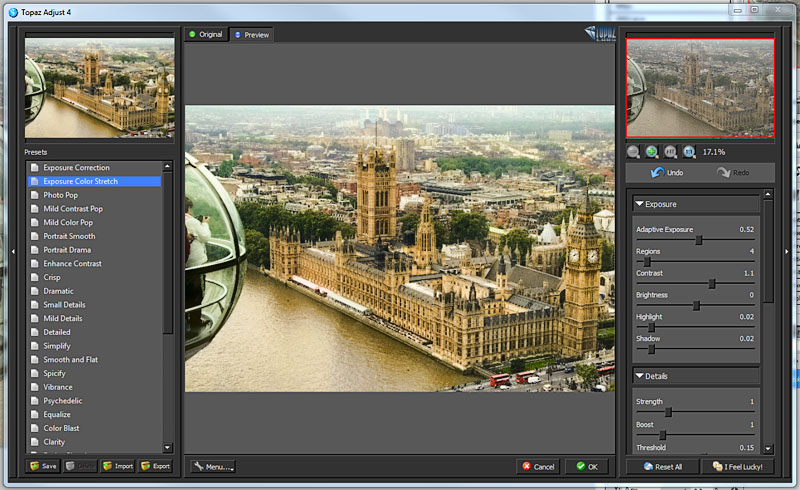
Il metodo più veloce è quello di ricreare l'effetto HDR tramite tramite un plugin molto utile per Photoshop e Corel chiamato TOPAZ ADJUST.
Questo plugin permette di simulare un HDR utilizzando una sola foto.
In poche va ad elaborare la foto secondo vari parametri presenti nel menù sovraesponendo le parti in ombra e sottoesponendo quelle più luminose in modo da ottenere una foto con una illuminazione più omogenea normalmente più difficile da avere in una fotografia normale.

Il menù di Topaz Adjust offre molteplici settaggi da poter cambiare e salvare per creare il proprio stile.


L?utilizzo è molto semplice: basta aumentare o diminuire i parametri a piacimento, confermare con il pulsante OK, attendere alcuni secondi...e l'immagine è pronta!
Molto più veloce dell'unione di 3 o più foto tramite l'utilizzo di livelli.

Ecco alcuni esempi di immagini fatte con Topaz Adjust: GALLE's HDR su DeviantArt.

Ps. per maggiori dettagli o domande contattatemi! ;) in questo modo potrò aggiungere info a questo post.

saluti!!

giovedì 22 aprile 2010

GOOGLE PICASA E IL FACE DETECTION

ieri ho voluto provare ad installare l'ultima versione di GOOGLE PICASA. Visto che ho avuto modo di provare iPhoto per il Mac ed ho trovato abbastanza comoda la funziona di riconoscimento dei volti ho voluto vedere per Windows quali alternative ci potevano essere.

Dopo qualche ricerca ho visto che sia ADOBE PHOTOSHOP ELEMENTS 8 che GOOGLE PICASA hanno questa funzione.
Ho quindi optato per l'installazione di quest'ultimo poiché è gratuito, più leggero e probabilmente più semplice nell'utilizzo che ne devo fare.
Una volta installato GOOGLE PICASA chiede in che cartelle deve fare la ricerca delle immagini. Consiglio a chi come me ha una quantità smisurata di foto nel proprio PC di limitarsi a selezionare le cartelle principali delle foto altrimenti il programma si metterà a cercare in tutto il disco tirando fuori immagini di ogni tipo come icone e sfondi vari.

Ho selezionato quindi la cartella contenente tutte le immagini da me fatte nel corso degli anni (circa 8 anni di fotografia direi). Aprendo la sezione "persone" il programma mostra man mano i volti senza nome che trova. Abbinando con un pò di pazienza i volti ai corrispettivi nomi Picasa comincerà a trovare i volti simili e a chiedere una successiva conferma dei nomi abbinati. Sarà avvantaggiato soprattutto chi utilizza Google Contacts perché, una volta inserito l'utente di Google, Picasa si scaricherà automaticamente l'elenco dei contatti aiutando notevolmente l'inserimento.

L'ho lasciato elaborare le cartelle ed i volti per tutta la notte e stamattina avevo circa una quarantina di volti da confermare per ogni persona della quale avevo inserito il nome. Devo ammettere che ha lavorato notevolmente bene (anzi direi persino meglio di iPhoto) riconoscendo anche i visi di persone che appaiono sfuocate negli sfondi delle foto e spesso abbinando correttamente il viso al nome.

Stasera con calma vedrò di inserire altri nomi ma devo dire che sono rimasto piacevolmente stupito dall'ottimo lavoro svolto dal programma!

Assolutamente consigliato, anche perché offre la possibilità di gestire web gallery online e di condividerle in vari modi online.